
Дизайн органайзера для ящиков с Bento3D под размер
Эта статья автоматически переведена с турецкого с помощью ИИ; в случае сомнений приоритет имеет оригинал на турецком. Читать оригинал на турецком
Статья Tom’s Hardware от 15.08.2025 объясняет, как спроектировать и напечатать на 3D-принтере органайзер, подходящий в ящик или коробку, с помощью веб-инструмента Bento3D. Внутренние размеры берутся в миллиметрах, из глубины и ширины вычитается 2 мм допуск; после настройки сетки и ячеек лоток скачивается в формате STL.
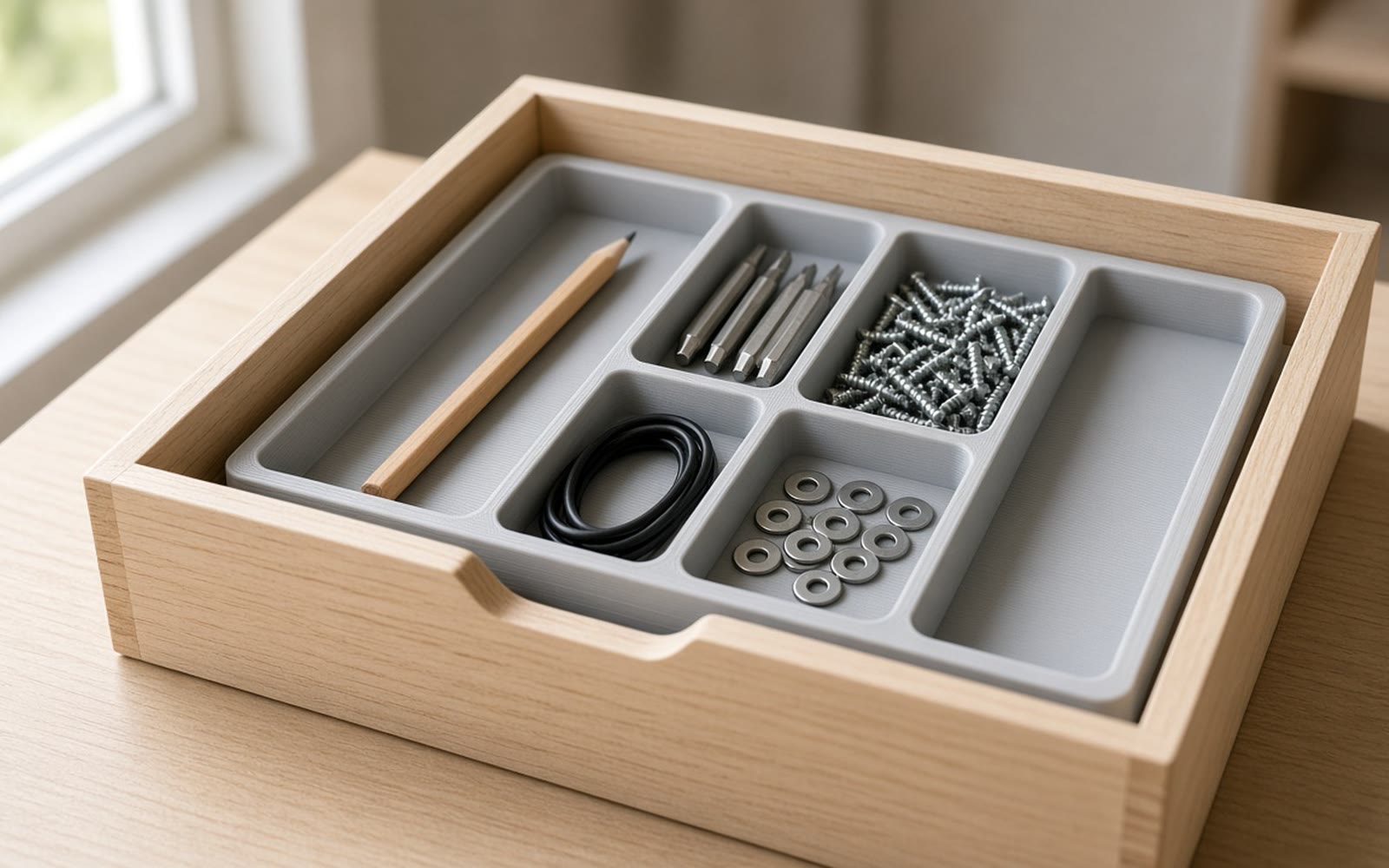
Зачем нужен лоток под размер?
Лоток с перегородками, подходящий в открытый ящик или коробку, удерживает мелкие детали на месте и облегчает их поиск. Статья Tom’s Hardware от 15 августа 2025 года объясняет, как подготовить такой лоток под размер с помощью сайта Bento3D, который работает в браузере. На сайте можно проектировать специальные лотки и, если нужно, коробки с петлями. Это руководство сосредотачивается только на шагах по созданию лотка.
Необходимые материалы просты: штангенциркуль, линейка или измерительная лента; идея, что вы хотите организовать; 3D-принтер и филамент. В статье не предлагается конкретная марка принтера или филамента.
Сначала измерьте место в миллиметрах
Измерьте в миллиметрах и запишите глубину, ширину и высоту пространства для размещения лотка. Проверьте размеры еще раз; затем вычтите 2 миллиметра из глубины и ширины. Источник указывает, что этот допуск нужен для учёта толерантности принтера и чтобы лоток надежно удерживался. О необходимости вычитания из высоты не упоминается.
Сетка и ячейки в Bento3D
Откройте Bento3D и введите размеры. Значения можно вводить с помощью ползунков или полей ввода. Источник упоминает странность на сайте: если удалить значение, может появиться предупреждение о отрицательных размерах. Вместо этого выберите текущее число и введите новое.
Затем щелкните Grid (сетка). Используйте плюс внизу, чтобы добавить строку, и плюс справа, чтобы добавить столбец. Чтобы удалить ячейку, нажмите значок корзины в этой ячейке.
Ячейки делятся на равные части в пределах общих размеров. Например, если вы разделите левый столбец на две строки, эти две ячейки будут делить половину глубины с этой стороны; если добавить еще одну ячейку, деление станет на треть. Чтобы изменить размер ячейки, наведите на нее курсор; появятся синие линии и выпадающие меню. Если в меню слева выбрать “fill (1/2)”, ячейка уменьшится до половины своей текущей величины. Ширину столбца это не изменяет; для изменения ширины используется другое меню.
Настройка, загрузка и печать
С помощью ползунков можно изменить толщину стенок, возможность штабелирования и закругление углов (филет). Автор статьи выбрал толщину стенок 1, а значение филета 5; он отмечает, что с тонкими стенками и закругленными углами лоток плотно сидит, но его легко вынуть. Эти значения не являются универсальной целью; их нужно пробовать в зависимости от своего пространства и принтера.
Загрузите модель с помощью Download; вы можете вращать её мышью и масштабировать колесиком. Нажмите Tray, чтобы скачать лоток в формате STL и подготовьте его к печати в слайсере. Автор упоминает, что его лоток из PETG был напечатан менее чем за час; продолжительность зависит от принтера, размеров и настроек. Это руководство не предлагает определенную марку принтера или материала.
Источники
- Tom’s Hardware: I’m organizing my life with a 3D printer and Bento3D — here’s how you can build your own organizer (15.08.2025)Дата источника: 15 августа 2025 г.
Оцените статью
Ваша оценка хранится в вашем аккаунте; остальным видны только средняя оценка и число оценок. Подробности на странице «Конфиденциальность».