
Blender ile STL düzenleme: bir vazonun ölçüsünü düzeltmek, su deliği ve ayak eklemek
Hazır bir vazo STL’sini Blender’da baskıya uygun hale getirmek için az sayıda araç yeterli. Bu rehberde yedek almayı, birim ve ölçek kontrolünü, Object → Apply → Scale adımını, Boolean ile su deliği açmayı, eşit yükseklikte ayak eklemeyi ve dışa aktarmadan önce 3D-Print Toolbox ile kontrolü anlatıyoruz.
Başlamadan önce: yedek alın
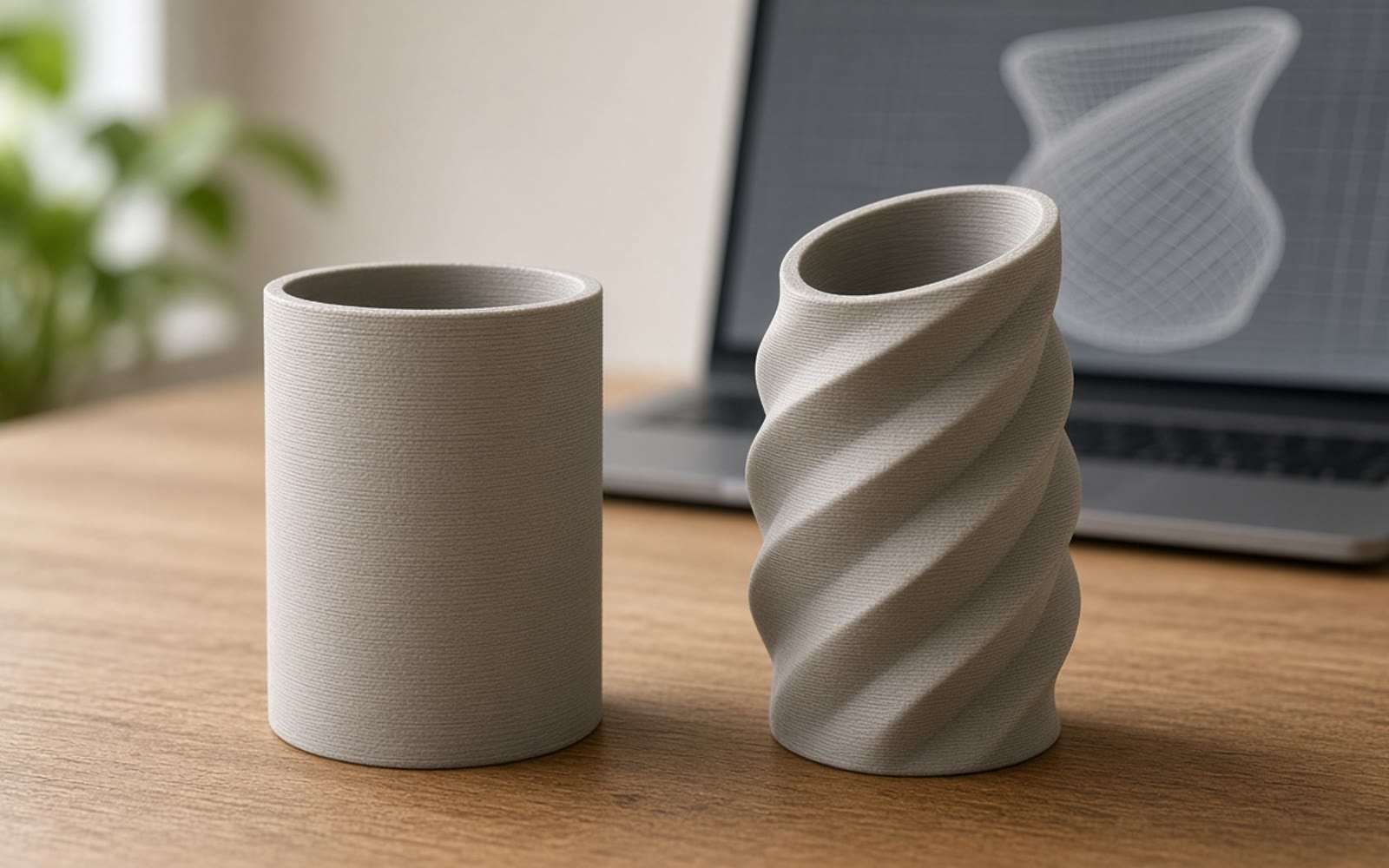
Blender ücretsiz ve açık kaynaklı bir 3D yazılım; hazır bir STL dosyasında küçük değişiklikler yapmak için birkaç temel araç yeterli. Örneğimiz, saksı olarak kullanılmak istenen düz bir vazo: ölçüsünü düzelteceğiz, tabanına su deliği açacağız ve altına üç ayak ekleyeceğiz.
İlk iş, orijinal STL dosyasının bir kopyasını ayrı bir klasöre koymak. Düzenlemeleri ayrıca File → Save As ile bir .blend dosyası olarak kaydedin; böylece her aşamaya geri dönebilirsiniz.
1. Birimleri ve ölçüyü kontrol edin
STL dosyaları birim bilgisi taşımaz; çoğu model milimetre değerleriyle hazırlanır. Blender ise varsayılan olarak bir birimi bir metre gösterir. Bu nedenle Scene Properties → Units altında Unit Scale değerini 0.001, Length değerini Millimeters yapın; böylece ekranda gördüğünüz sayılar milimetreye karşılık gelir.
Modeli File → Import → STL ile içe aktarın, seçin ve N tuşuyla yan paneli açın. Item sekmesindeki Dimensions alanında vazonun ölçülerini görürsünüz. Yüksekliği değiştirmek istiyorsanız Z değerini yazın; oranları korumak için X ve Y değerlerini de aynı oranda güncelleyin.
Ölçü değişikliği nesnenin ölçek değerine yazılır. Object → Apply → Scale (Ctrl + A menüsü) ile ölçeği uygulayın; Scale değerleri yeniden 1 olur ve sonraki Boolean işlemleri doğru ölçüyle çalışır.
2. Tabana su deliği açın
Add → Mesh → Cylinder ile bir silindir ekleyin. Yan paneldeki Dimensions alanından çapını istediğiniz delik çapına ayarlayın, yüksekliğini taban kalınlığından biraz fazla tutun ve vazonun tabanının ortasına konumlandırın.
Vazoyu seçip Modifier Properties sekmesinde bir Boolean modifier ekleyin, işlem türünü Difference, nesne olarak silindiri seçin ve modifier’ı Apply ile uygulayın. Ardından silindiri silin. Mevcut deliğin çapını büyütmek için aynı işlemi daha büyük bir silindirle tekrarlamak yeterli.
3. Ayak ekleyin ve hizalayın
Ayak için küçük bir silindir ekleyin, ölçüsünü verin ve Object → Apply → Scale ile ölçeği uygulayın. Shift + D ile iki kopya oluşturup tabanın altına eşit aralıklarla yerleştirin; ayakların üst kısmı tabana biraz gömülü olmalı.
Ayakların aynı seviyede durması için üçünü seçin ve yan paneldeki Location alanında Z değerini Alt tuşuna basılı tutarak girin; değer tüm seçili nesnelere uygulanır. Ardından ayakları vazoya Boolean modifier’ın Union işlemiyle birleştirin.
4. Kontrol edip dışa aktarın
3D-Print Toolbox, Blender 4.2’den itibaren Edit → Preferences → Get Extensions bölümünden eklenen bir uzantı; daha eski sürümlerde Add-ons listesinde yer alır. Etkinleştirdikten sonra yan paneldeki 3D-Print sekmesinde Check All ile kapalı olmayan (non-manifold) kenarları ve diğer sorunları görebilirsiniz.
Yüzey yönlerini görmek için Viewport Overlays menüsünden Face Orientation’ı açın: dış yüzeyler mavi görünmeli. Kırmızı alanlar varsa Edit Mode’da tümünü seçip Mesh → Normals → Recalculate Outside komutunu kullanın.
Son olarak yalnızca vazoyu seçin ve File → Export → STL ile kaydedin; dışa aktarma ayarlarında yalnızca seçili nesnenin aktarılmasını işaretleyin. Dosyayı baskıdan önce dilimleyici yazılımda açıp ölçüleri bir kez daha kontrol edin.
Kaynaklar
- Prusa Blog: Blender for 3D Printing: The 5-Minute Guide to STL EditingKaynak tarihi: 20 Ekim 2026
Bu yazıyı puanla
Puanın hesabında saklanır; herkese yalnızca ortalama ve puan sayısı görünür. Ayrıntılar Gizlilik sayfasında.